Créer un skill Claude : le tutoriel pas à pas (2026)
Créer un skill Claude pas à pas : dossier, SKILL.md, description qui déclenche, installation dans claude.ai et Claude Code, tests. Avec un skill à télécharger.

Quentin Bragard
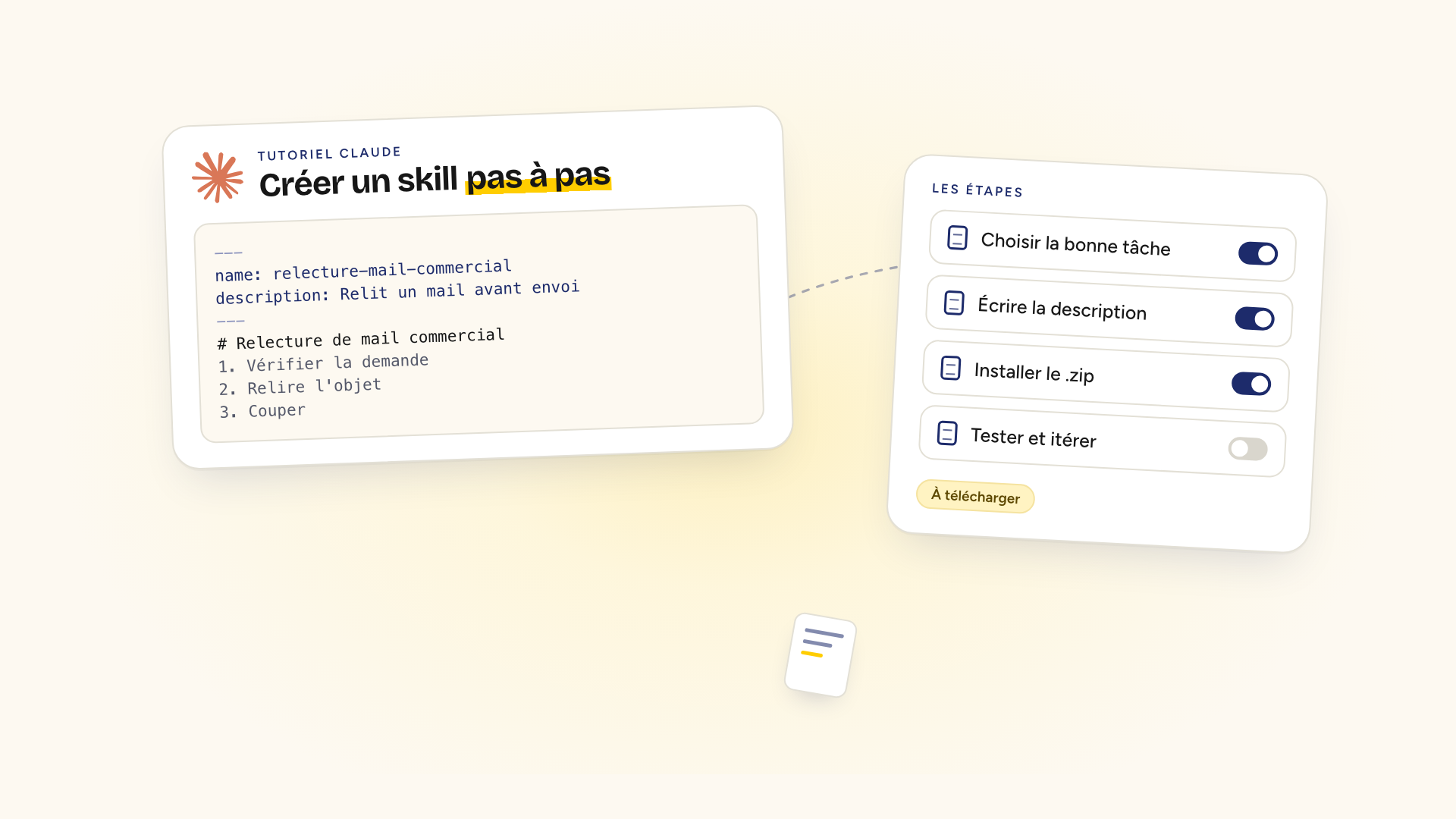
Vous refaites la même demande à Claude chaque semaine, et vous retapez les mêmes consignes à chaque fois ? C'est exactement le cas pour lequel les skills existent. Ce tutoriel montre comment en créer un, de la page blanche au skill installé et testé, dans claude.ai et dans Claude Code. Chaque étape vient de la documentation d'Anthropic, citée en fin d'article, et un skill complet est à télécharger : la relecture d'un mail commercial avant envoi.
Un skill Claude, en quatre lignes
Un skill est un dossier d'instructions, et au besoin de scripts et de fichiers de référence, que Claude charge de lui-même quand une demande correspond. Il évite de répéter les mêmes consignes d'une conversation à l'autre. Un Projet, lui, fournit un contexte toujours chargé dans ses conversations ; un skill n'entre en jeu que pour la tâche qui le concerne, dans n'importe quelle conversation.
Pour le « pourquoi » et ce que ça change en entreprise, lisez notre guide Claude Skills en entreprise. Pour des skills prêts à l'emploi, notre bibliothèque de skills Claude gratuite en propose 12. Ici, on construit.
Les prérequis avant de créer un skill
Trois vérifications avant d'écrire la moindre ligne.
1. Votre offre. Le centre d'aide de Claude annonce les skills sur toutes les offres, de Free à Enterprise. La documentation développeur réserve l'import de skills personnalisés aux offres payantes. Sur un compte gratuit, si le bouton d'import n'apparaît pas, vous savez pourquoi.
2. L'exécution de code. Les skills tournent dans l'environnement d'exécution de code de Claude.
- Sur une offre individuelle : Settings > Capabilities, activez Code execution and file creation (appelé Create and edit files dans la nouvelle présentation des réglages).
- Sur Team ou Enterprise : le propriétaire de l'organisation active l'exécution de code et Skills dans Organization settings > Plugins & skills, onglet Policy. Sur Team, les skills sont actifs par défaut ; sur Enterprise, il faut les allumer.
3. Le droit de créer. Le propriétaire d'une organisation peut couper la création de skills par les utilisateurs. Si le bouton manque, c'est à lui qu'il faut demander.
Dans Claude Code, aucun réglage : les skills sont de simples dossiers sur votre disque.
L'anatomie d'un skill : un dossier et un SKILL.md
Un skill, c'est un dossier. Le seul fichier obligatoire est SKILL.md. Tout le reste est optionnel.
relecture-mail-commercial/
├── SKILL.md            obligatoire : en-tête + procédure
├── reference.md        optionnel : documentation détaillée
├── exemples.md         optionnel : exemples avant / après
└── scripts/
    └── verifier.py     optionnel : opération à résultat identique à chaque fois
L'en-tête : name et description
Le fichier commence par un en-tête YAML, entre deux lignes ---, avec deux champs obligatoires. Les règles viennent de la documentation d'Anthropic :
| Champ | Règles |
|---|---|
name |
64 caractères au plus ; minuscules, chiffres et tirets uniquement ; pas de balise XML ; ni « anthropic » ni « claude » |
description |
Non vide ; 1 024 caractères au plus ; pas de balise XML ; dit ce que fait le skill et quand l'utiliser |
Deux précisions qui évitent des allers-retours. Le centre d'aide de Claude, dans sa page sur la création de skills personnalisés, recommande une description de 200 caractères au plus : visez court, vous serez dans les clous partout. Et pour l'import dans claude.ai, le nom du dossier doit être identique au name.
Une précaution propre au français : mettez la description entre guillemets. Un « : » au milieu d'une phrase non protégée casse le YAML, et le skill ne se charge pas.
Le corps : la procédure
Sous l'en-tête, du Markdown classique : les étapes, les règles, le format de sortie, un ou deux exemples. Anthropic recommande de garder ce corps sous 500 lignes et de déplacer le reste dans des fichiers annexes.
Les fichiers annexes et le chargement progressif
C'est ce qui distingue un skill d'un long prompt. Claude charge le contenu en trois temps, selon la vue d'ensemble des Agent Skills :
| Niveau | Quand | Coût en contexte |
|---|---|---|
| Name et description | Toujours, au démarrage | Environ 100 tokens par skill |
| Corps du SKILL.md | Quand le skill est déclenché | Moins de 5 000 tokens |
| Fichiers annexes et scripts | Seulement si la tâche en a besoin | Rien tant qu'ils ne sont pas lus ; d'un script, seule la sortie entre en contexte |
Conséquence pratique : vous pouvez installer beaucoup de skills sans encombrer Claude, et un skill peut embarquer une documentation volumineuse sans pénalité tant qu'elle ne sert pas. Une règle : citez chaque fichier annexe directement depuis le SKILL.md. Un fichier qui renvoie à un autre, qui renvoie à un troisième, risque d'être lu en partie seulement.
Étape 1 : choisir la bonne tâche
Le meilleur premier skill n'est pas le plus ambitieux. C'est une tâche que vous faites souvent, toujours de la même façon, et dont vous savez dire ce qu'est un bon résultat. Relire un mail, mettre un compte rendu au propre, analyser un contrat selon une grille, préparer un reporting.
Le test le plus fiable vient de la méthode d'Anthropic : faites la tâche une fois avec Claude, sans skill, et notez tout ce que vous avez dû lui expliquer. Les consignes que vous répétez, les corrections que vous apportez, les règles maison qu'il ne pouvait pas deviner : c'est le contenu de votre skill. Si vous n'avez rien eu à expliquer, Claude sait déjà faire, et le skill n'apportera rien.
Un skill, une procédure. Le centre d'aide est clair là-dessus : plusieurs skills ciblés se combinent mieux qu'un skill fourre-tout. « Relire un mail commercial » est un bon périmètre ; « tout ce qui touche au commercial » n'en est pas un.
Étape 2 : écrire la description qui déclenche le skill
Si vous ne soignez qu'une chose, soignez celle-ci. Claude ne lit que le name et la description de chaque skill pour choisir lequel charger. Le corps, aussi brillant soit-il, ne sert à rien si la description ne déclenche jamais le skill.
Une bonne description répond à deux questions : que fait le skill, et quand faut-il l'utiliser. Anthropic demande de l'écrire à la troisième personne, parce qu'elle est injectée dans les instructions système de Claude.
Une description trop vague, qui ne déclenchera presque jamais :
Aide pour les mails.
Une description qui fonctionne :
Relit un mail commercial avant envoi (objet, demande, longueur, ton) et propose une version prête à partir. À utiliser dès qu'on colle un brouillon de mail destiné à un client ou un prospect.
La différence : des verbes concrets, les mots que vos collègues tapent vraiment (« brouillon », « mail », « prospect »), et une situation de déclenchement explicite. Pensez à la façon dont la demande arrive dans la vraie vie, pas à la façon dont vous décririez le skill dans une présentation.
Étape 3 : rédiger les instructions
Partez d'un principe qu'Anthropic formule sans détour : Claude est déjà très compétent. N'expliquez pas ce qu'est un mail commercial ; donnez ce qu'il ne peut pas savoir. Vos règles maison, votre grille de qualité, le format que vous voulez recevoir, les erreurs que vous ne tolérez pas.
Une structure qui marche pour la plupart des skills métier :
- Le rôle et l'objectif, en deux phrases.
- Les entrées attendues, et quoi faire si l'une manque.
- Les étapes, numérotées, dans l'ordre où vous les feriez.
- Le format de sortie, sous forme de modèle à remplir.
- Les garde-fous : ce que le skill ne doit jamais faire.
- Un exemple d'entrée et de sortie, court et réaliste.
Dosez la liberté selon la fragilité de la tâche : des principes suffisent pour une relecture ; une opération où l'ordre compte et où l'erreur coûte cher mérite des consignes strictes, voire un script. Et gardez un vocabulaire constant : « objet » à l'étape 1, pas « titre » à l'étape 3.
Méthode rapide : faire écrire le skill par Claude
C'est la méthode que je recommande pour un premier skill. Claude connaît le format et s'appuie sur son propre skill de création de skills (skill-creator) pour respecter les bonnes pratiques.
Le déroulé, tel que le décrit le tutoriel d'Anthropic :
- Ouvrez une nouvelle conversation et décrivez le skill voulu : « J'ai besoin d'un skill qui relit mes mails commerciaux avant envoi. » Joignez ce qui montre votre façon de faire : un mail réussi, votre grille, vos règles.
- Répondez à ses questions. Claude demande des cas concrets et vos critères de qualité. Donnez assez de détails pour qu'une personne compétente mais extérieure à votre équipe puisse suivre la procédure.
- Claude rédige le
SKILL.md, organise vos documents de référence, écrit au besoin des scripts, et livre le tout sous forme de fichier de skill. - Enregistrez ce fichier, puis retrouvez vos skills sur la page Customize > Skills.
Vous pouvez aussi partir d'une conversation qui a bien fonctionné : « Fais de ce qu'on vient de faire un skill réutilisable. » C'est la méthode « Claude A, Claude B » de la documentation : une conversation écrit le skill, une conversation neuve le teste. Relisez toujours le résultat et faites couper les explications dont Claude n'a pas besoin.
Méthode manuelle : le skill d'exemple complet
Écrire le fichier à la main reste utile pour comprendre ce que Claude génère, corriger finement ou partir d'un modèle. Voici un skill complet qui relit un mail commercial avant envoi : une description qui dit quoi et quand, des entrées, des étapes, un format de sortie, des garde-fous.
Télécharger « Relecture de mail commercial » (.zip)
Skill « Relecture de mail commercial » (relecture-mail-commercial/SKILL.md)
---
name: relecture-mail-commercial
description: "Relit un mail commercial avant envoi (objet, demande, longueur, ton) et propose une version prête à partir. À utiliser dès qu'on colle un brouillon de mail destiné à un client ou un prospect."
---

# Relecture de mail commercial

Tu relis un brouillon de mail commercial avant son envoi. Ton objectif : que le destinataire comprenne en une lecture pourquoi on lui écrit et ce qu'on attend de lui. Tu ne réécris pas le mail dans ton style : tu le rends plus clair, plus court et plus facile à accepter, en gardant la voix de son auteur.

Entrées attendues : le brouillon, le destinataire (client ou prospect, fonction) et l'objectif du mail. Si l'objectif ou le destinataire manque, déduis-le du brouillon et signale-le en une ligne en tête de ta réponse, sans poser de question.

## Étape 1 : vérifier la demande

Identifie ce que l'auteur attend du destinataire : un rendez-vous, une réponse, une validation, une signature. S'il n'y a aucune demande, ou s'il y en a plusieurs, c'est le premier problème à signaler. Un mail commercial porte une seule demande, formulée clairement, avec une échéance si elle compte.

## Étape 2 : relire l'objet

L'objet dit de quoi parle le mail, avec des mots que le destinataire reconnaît. Signale un objet vague (« Suite à notre échange »), trompeur ou trop long pour être lu en entier sur un téléphone.

## Étape 3 : couper

Repère les phrases qui ne servent ni la demande ni la confiance : formules d'introduction, présentation de l'entreprise que le destinataire connaît déjà, répétitions, justifications en cascade. Propose de les supprimer. La première phrase doit dire pourquoi on écrit à cette personne, maintenant.

## Étape 4 : ajuster le ton

Vérifie que le ton correspond à la relation : vouvoiement par défaut, pas de familiarité avec un prospect, pas de pression artificielle (« dernière chance », « offre exclusive »). Remplace les promesses non chiffrables (« des gains considérables ») par un fait vérifiable tiré du brouillon, ou supprime-les.

## Étape 5 : contrôler les risques

Signale tout ce qui pourrait poser problème une fois envoyé : un prix, une remise ou un délai qui engage l'entreprise, une information confidentielle, un nom de client cité sans accord apparent, une pièce jointe annoncée mais absente, une faute sur le nom du destinataire ou de son entreprise.

## Format de sortie

**Verdict** : prêt à envoyer / à retoucher / à reprendre (une ligne, avec la raison principale)

**Corrections** (trois à six puces au plus, de la plus importante à la moins importante)
- Ce qui ne va pas, et pourquoi, en une phrase
- La correction proposée

**Points de vigilance** (seulement s'il y en a)
- Risque repéré à l'étape 5

**Version proposée**
Objet : ...
Le mail corrigé, complet, prêt à copier.

## Garde-fous

- N'invente aucun chiffre, aucun nom, aucune référence client, aucune date absente du brouillon. S'il manque une information utile, écris [à compléter].
- Ne change pas le fond de l'offre : prix, conditions et engagements restent ceux de l'auteur.
- Garde la longueur proche de l'original ou plus courte, jamais plus longue.
- Si le brouillon est déjà bon, dis-le et ne propose que les retouches utiles.

## Exemple

Brouillon : « Bonjour, je me permets de revenir vers vous suite à notre échange. Comme vous le savez, notre société accompagne de nombreuses entreprises depuis des années. Je voulais savoir si vous aviez eu le temps de regarder notre proposition et si vous seriez disponible pour en parler, ou si vous préférez que je vous envoie plus d'informations. »

Corrections attendues : demande double (rendez-vous ou envoi d'informations : en garder une), présentation de l'entreprise inutile, aucune échéance, objet à préciser. Version proposée : une première phrase qui rappelle la proposition envoyée, une seule demande (un échange de vingt minutes cette semaine ou la suivante), deux créneaux proposés.
Pour l'adapter à votre entreprise, trois retouches suffisent souvent : vos règles de ton (tutoiement ou non, signature), vos interdits commerciaux (remises, engagements de délai) et un exemple tiré d'un vrai mail de votre équipe, anonymisé.
Comment installer le skill dans Claude
Dans claude.ai, sur le web ou l'application de bureau
D'après le centre d'aide de Claude :
- Vérifiez que l'exécution de code est activée (voir les prérequis plus haut).
- Ouvrez Customize, puis Skills.
- Cliquez sur +, puis Create skill, puis Upload a skill.
- Choisissez le fichier
.ziptéléchargé dans cet article. - Vérifiez que l'interrupteur du skill est activé.
Si vous avez écrit votre skill vous-même, le .zip doit contenir le dossier du skill à sa racine, pas les fichiers en vrac : relecture-mail-commercial.zip contient relecture-mail-commercial/, qui contient SKILL.md. L'archive de cet article respecte déjà cette structure. Les intitulés peuvent varier selon la langue de l'interface.
Dans Claude Code
Pas d'import : Claude Code lit les skills dans des dossiers, selon sa documentation.
- Skill personnel, disponible dans tous vos projets :
~/.claude/skills/relecture-mail-commercial/SKILL.md. - Skill de projet, partagé avec tous ceux qui travaillent sur le dépôt :
.claude/skills/relecture-mail-commercial/SKILL.md, à versionner avec le code.
mkdir -p ~/.claude/skills
unzip relecture-mail-commercial.zip -d ~/.claude/skills/
Claude Code surveille ces dossiers : un skill ajouté ou modifié est pris en compte dans la session en cours, sans redémarrage. Seule exception, si le dossier skills n'existait pas au lancement de la session, lancez /reload-skills. Vous pouvez ensuite appeler le skill à la main en tapant /relecture-mail-commercial, et /skills liste ceux qui sont chargés.
Un point à savoir : la documentation d'Anthropic précise que les skills personnalisés ne se synchronisent pas automatiquement entre l'API et claude.ai. Si votre équipe travaille sur plusieurs outils, installez le skill partout où il doit servir.
Tester et améliorer le skill
Un skill non testé est un prompt qui a l'air sérieux. Trois vérifications, dans l'ordre.
1. Le skill se déclenche-t-il ? Faites une demande qui correspond à la description, sans nommer le skill : « Tu peux relire ce mail avant que je l'envoie ? » puis collez un brouillon. Dans le raisonnement affiché de Claude, vous devez voir qu'il utilise le skill. S'il ne le charge pas, c'est presque toujours la description : réécrivez-la avec les mots de la demande que vous venez de taper.
2. Le résultat suit-il la procédure ? Comparez la réponse au format de sortie. Si une étape saute régulièrement, rendez-la plus visible ou plus directive dans le SKILL.md.
3. Le skill fait-il mieux que sans lui ? C'est le test que tout le monde oublie. Anthropic recommande de mesurer Claude sans le skill sur trois cas représentatifs, puis avec. Si la différence ne saute pas aux yeux, le skill n'apporte rien et vous pouvez le simplifier ou l'abandonner.
Ensuite, itérez sur de vrais mails, pas sur des cas fabriqués. Dans claude.ai, Edit with Claude modifie les fichiers du skill à côté de la conversation. Dans Claude Code, le plugin skill-creator automatise la comparaison avec et sans skill (/plugin install skill-creator@claude-plugins-official). Si votre équipe utilise plusieurs modèles, testez sur chacun : selon la documentation, une consigne suffisante pour Opus peut manquer de détails pour Haiku.
Les erreurs fréquentes
- Une description vague ou à la première personne. « Je peux t'aider avec tes mails » ne déclenche rien de fiable.
- Un nom hors des règles.
Relecture Mail,skill-claude-mailsetrelecture_mailsont refusés ;relecture-mail-commercialpasse. - Un
.zipmal construit. Les fichiers à la racine de l'archive au lieu du dossier, ou un dossier qui ne porte pas le nom duname. - Un skill fourre-tout. Cinq procédures dans un fichier, et Claude ne sait plus laquelle appliquer. Découpez.
- Expliquer à Claude ce qu'il sait déjà. Gardez ce qui est propre à votre entreprise, coupez le reste.
- Des informations sensibles en dur. Ni clé d'API, ni mot de passe, ni donnée client : un skill se partage et se copie.
- Installer un skill trouvé en ligne sans le lire. Anthropic recommande de n'utiliser que des skills de source fiable et d'en relire tous les fichiers, scripts compris. Un skill est du logiciel.
Partager un skill avec son équipe
Gardé sur un poste, un bon skill rend service à une personne. Partagé, il fixe la façon de faire d'une équipe. Sur Team et Enterprise, Claude propose trois niveaux, selon le centre d'aide :
| Mode | Qui | Comment | Ce qu'il faut savoir |
|---|---|---|---|
| Partage direct | Tout membre | Customize > Skills, trois points, Share, puis des personnes ou un groupe (groupes réservés à Enterprise) | Lecture seule ; les mises à jour arrivent automatiquement à la prochaine utilisation |
| Publication | Tout membre, si la règle de l'organisation le permet | Publish to org | Peut passer par une validation ; une nouvelle version approuvée remplace l'ancienne pour tous |
| Déploiement | Propriétaire de l'organisation | Organization settings > Plugins & skills, Add | Activé par défaut pour tous ; chacun peut le désactiver pour lui-même, sans pouvoir le supprimer |
Sur Enterprise, le propriétaire peut aussi activer l'analyse des skills importés, qui vérifie leur contenu avant usage. Dans Claude Code, le partage passe par le dépôt : un skill placé dans .claude/skills/ et versionné est disponible pour toute l'équipe du projet.
Un piège à connaître si vous passez d'un compte personnel à une organisation : les skills personnalisés ne suivent pas. Téléchargez-les avant la migration.
Vos meilleurs skills, partagés avec toute l'entreprise
Une bibliothèque commune de prompts et de skills, rangée par métier, ouverte dans Claude, ChatGPT, Gemini et Copilot, avec l'usage réel mesuré équipe par équipe.
Du skill personnel à la bibliothèque d'équipe
La vraie difficulté commence au dixième skill, puis au cinquantième : qui a écrit quoi, quelle version est la bonne, lequel a été vérifié, et comment le commercial qui n'utilise que ChatGPT profite de celui que son collègue a écrit dans Claude.
C'est un sujet de gouvernance plus que de technique : qui propose, qui valide, qui maintient (voir notre guide de la gouvernance des prompts IA). C'est le rôle d'une bibliothèque IA d'entreprise : un endroit unique où les prompts et les skills qui marchent sont rangés par métier, validés, et retrouvés par ceux qui en ont besoin.
Chez Jaydai, nous avons construit cette bibliothèque commune de prompts et de skills IA. Elle s'ouvre dans Claude, ChatGPT, Gemini et Copilot, et mesure l'usage réel de l'IA équipe par équipe. Un skill modifié une fois est à jour pour tous ceux qui l'utilisent.
En résumé
Créer un skill Claude tient en six gestes :
- Choisir une tâche récurrente, que vous savez évaluer, et que Claude ne fait pas bien sans consignes.
- Écrire la description en premier : ce que fait le skill, quand l'utiliser, avec les mots de vos collègues.
- Rédiger une procédure courte : entrées, étapes, format de sortie, garde-fous, un exemple.
- Faire écrire ou relire le skill par Claude, puis couper le superflu.
- Installer le
.zipdans Customize > Skills, ou le dossier dans~/.claude/skills/pour Claude Code. - Tester le déclenchement, comparer avec et sans skill, itérer sur de vrais cas, puis partager.
Pour aller plus vite, adaptez le skill de relecture ci-dessus ou partez de notre bibliothèque gratuite. Pour mieux écrire le corps d'un SKILL.md, les règles de notre guide du prompt engineering avec Claude s'appliquent telles quelles.
Sources
Consultées le 17 novembre 2026.
- Centre d'aide de Claude, What are Skills? : définition, offres concernées, différence avec les Projets, types de skills (Anthropic, personnalisés, déployés par l'organisation).
- Centre d'aide de Claude, Use Skills in Claude : activation de l'exécution de code, import d'un
.zip, réglages Team et Enterprise, partage et publication dans l'organisation. - Centre d'aide de Claude, How to create custom Skills : structure d'un skill, description de 200 caractères au plus, construction du
.zip, tests avant et après import, bonnes pratiques et sécurité. - Centre d'aide de Claude, Provision and manage Skills for your organization : déploiement par le propriétaire, publication avec ou sans validation, versions.
- Anthropic Academy, How to create a skill with Claude through conversation : création d'un skill en conversation, rôle du skill-creator, enregistrement et test.
- Anthropic, Agent Skills : vue d'ensemble : chargement en trois niveaux et coût en tokens, règles de
nameetdescription, sécurité, absence de synchronisation entre surfaces. - Anthropic, Skill authoring best practices : description à la troisième personne, corps sous 500 lignes, fichiers annexes sur un niveau, évaluations, méthode Claude A et Claude B, tests sur plusieurs modèles.
- Claude Code, Extend Claude with skills : emplacements
~/.claude/skills/et.claude/skills/, appel par/nom-du-skill, détection sans redémarrage, plugin skill-creator.
Questions fréquentes
Comment créer un skill Claude ?
Un skill Claude est un dossier qui contient au minimum un fichier SKILL.md. Ce fichier commence par un en-tête avec deux champs, name et description, puis donne la procédure à suivre en Markdown. Le plus simple est de demander à Claude de l'écrire avec vous dans une conversation : il pose ses questions, rédige le SKILL.md et livre un fichier de skill à enregistrer. Vous pouvez aussi l'écrire à la main, le compresser en .zip et l'importer dans Customize > Skills.
Faut-il savoir coder pour créer un skill Claude ?
Non. Un skill qui ne contient que des instructions en Markdown couvre la majorité des usages métier : relecture, rédaction, analyse selon une grille, mise en forme. Les scripts ne servent que pour les opérations qui doivent donner exactement le même résultat à chaque fois, comme un calcul ou une validation de fichier. Le centre d'aide de Claude conseille d'ailleurs de commencer par du Markdown avant d'ajouter des scripts.
Quelles sont les règles du champ name d'un skill ?
D'après la documentation d'Anthropic, le name fait 64 caractères au plus, ne contient que des minuscules, des chiffres et des tirets, aucune balise XML, et ni le mot « anthropic » ni le mot « claude ». Pour importer un skill dans claude.ai, le nom du dossier doit être identique au name. Exemple valide : relecture-mail-commercial.
Pourquoi Claude n'utilise-t-il pas mon skill ?
Dans la plupart des cas, la description est en cause. Claude ne lit que le name et la description de chaque skill pour décider lequel charger. Si la description reste vague (« aide pour les mails »), ou ne dit pas quand l'utiliser, le skill n'est pas déclenché. Vérifiez aussi qu'il est activé dans Customize > Skills et que l'exécution de code est active. Réécrivez la description avec les mots que vos collègues emploient vraiment, puis retestez.
Les skills Claude sont-ils disponibles sur l'offre gratuite ?
Le centre d'aide de Claude indique que les skills sont disponibles sur toutes les offres, de Free à Enterprise, à condition d'activer l'exécution de code. La documentation développeur, elle, cite les offres payantes (Pro, Max, Ultra, Team, Enterprise) pour l'import de skills personnalisés. Si le bouton d'import n'apparaît pas sur un compte gratuit, c'est la piste la plus probable.
Comment partager un skill Claude avec son équipe ?
Sur les offres Team et Enterprise, ouvrez Customize > Skills, cliquez sur les trois points à côté du skill, puis Share : vous choisissez des personnes, ou un groupe sur Enterprise. Les destinataires le reçoivent en lecture seule et les mises à jour leur parviennent automatiquement. Pour toute l'organisation, utilisez Publish to org, éventuellement soumis à validation. Le propriétaire peut aussi déployer un skill pour tous depuis Organization settings > Plugins & skills.
Où installer un skill dans Claude Code ?
Dans un dossier à son nom contenant le SKILL.md. Pour un skill personnel, disponible dans tous vos projets : ~/.claude/skills/nom-du-skill/SKILL.md. Pour un skill partagé avec un projet : .claude/skills/nom-du-skill/SKILL.md à la racine du dépôt, à versionner avec le code. Claude Code détecte l'ajout sans redémarrage, et vous pouvez l'appeler à la main en tapant /nom-du-skill.